今回は、MacroDoroid(マクロドロイド)とオートクリッカーで、
自動スクショツールを作る方法を解説していきます!
必要な物
1.MacroDoroid(マクロドロイド)
2.自動クリッカー(オートクリック中の表示が小さいからおすすめ)
※Google Playストアのリンク
オートクリッカーは色々なアプリがあるのですが、
中でも、オートクリック中のメニューの表示が小さい、自動クリッカー というアプリがおすすめです。
マイクロロイドの設定は?

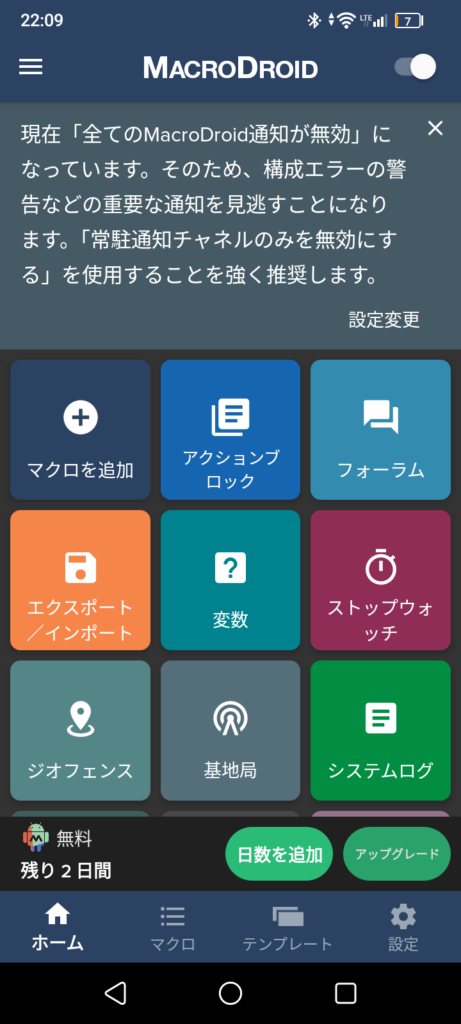
まず、マクロドロイドの設定をしていきたいと思います。
最初にアプリを開きましょう。すると
左上に マクロを追加 というのが出てくると思います。
それを押して下さい。
そして、以下を設定して下さい。
トリガー → ユーザー操作 → フローティングボタン という順番で押します
アクション→スクリーンショット という順番で押します

あと、フローティングボタンの位置を、X座標、100px, Y座標、200pxにして下さい
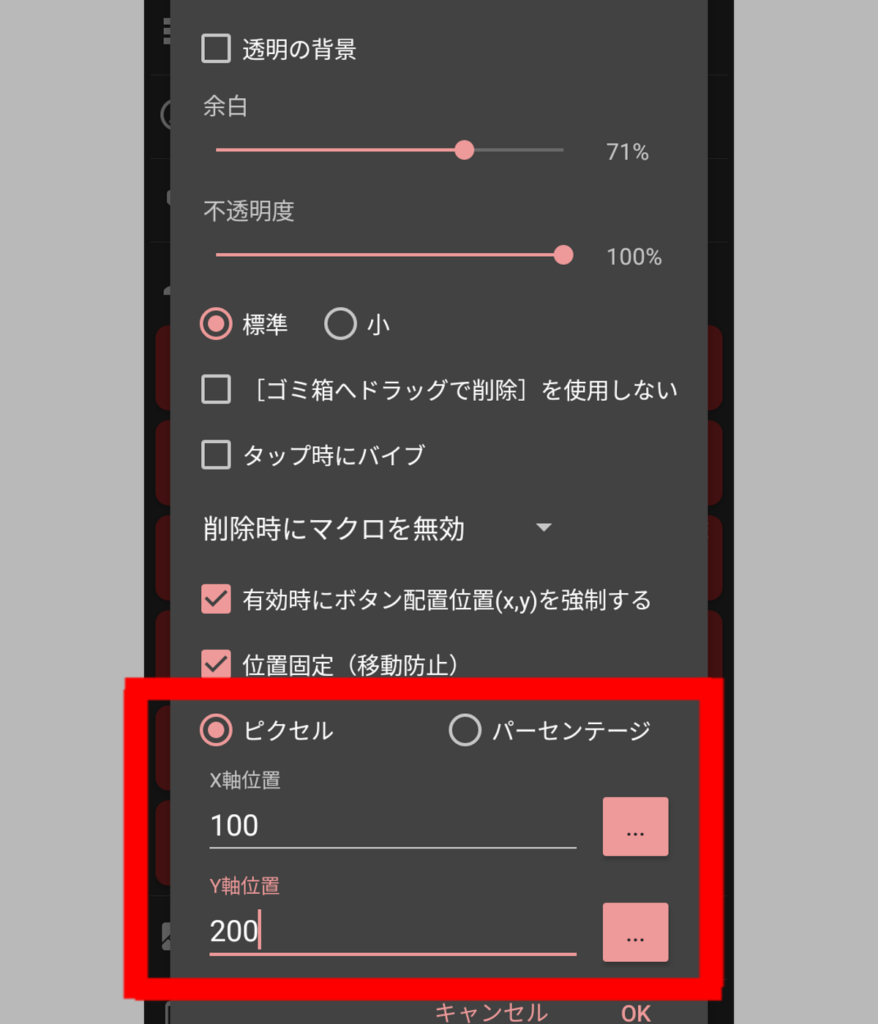
で、設定出来たら右上の三点リーダーを押して→変更を保存を押します。
これで、一旦マクロロイドの設定は完了です。
自動クリッカーの設定は?
次に、自動クリッカーの設定をしていきます。
自動クリッカーを開きましょう。
【追加方法】
+を押すと、クリックボタンが追加でき、
+を長押しすると、スワイプが追加出来ます。
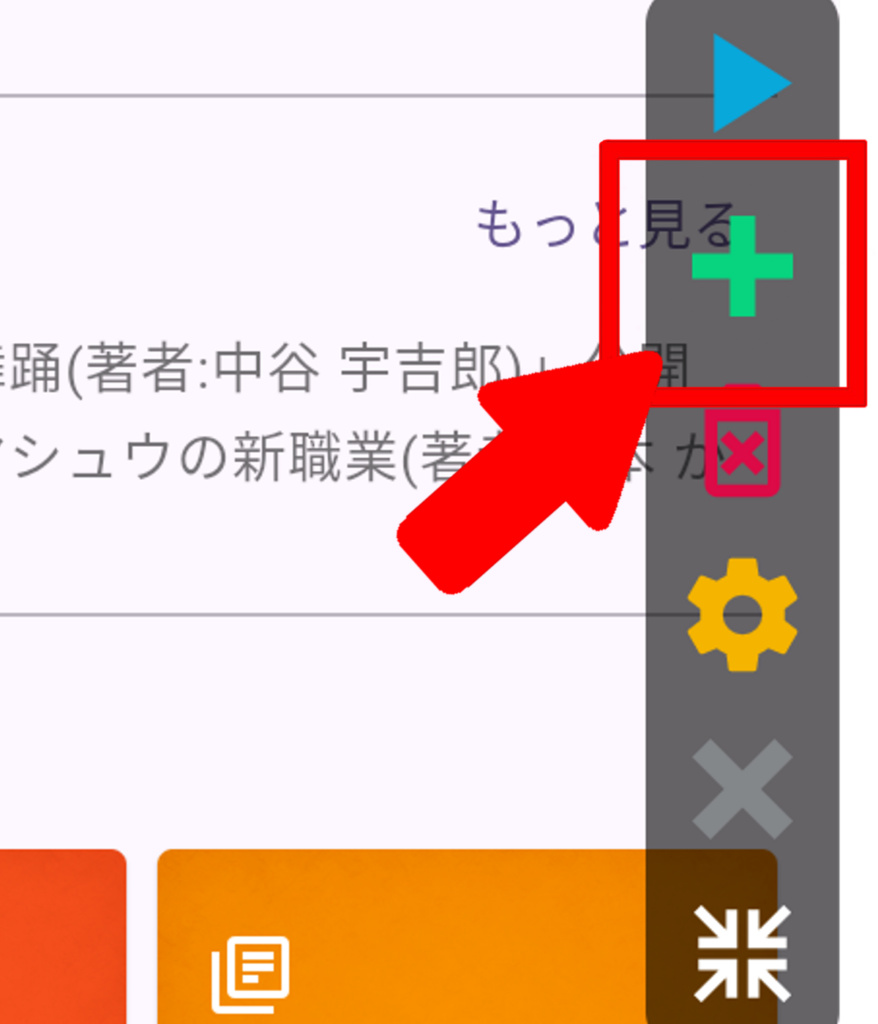
で、
自動クリッカーで以下を設定して下さい。
【自動クリッカーの設定】
1.フローティングボタンをクリック(次のクリック遅延50ミリ秒)
2.スクショ後に出てくる、スクショ確認的なのを消す(//500ミリ秒)
3.スワイプする-スワイプ時間400ミリ秒(//800ミリ秒)
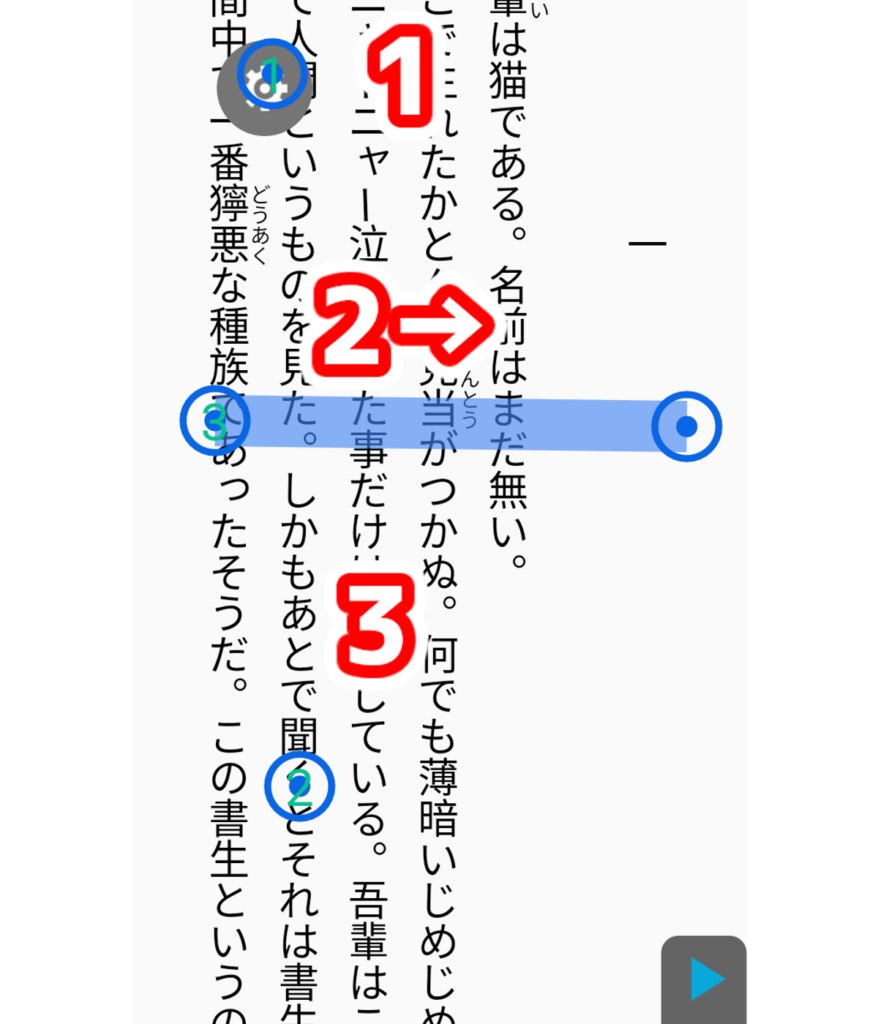
これをループさせて、スクショ自動化を実現します。
で、後2つ設定してほしいのですが、
そして、ずっとループしたら困るので
歯車マーク→サイクル回数をページ数分に
最後に、再び呼びだせるように構成を保存します。
先ほどと同様歯車マーク→[新しい構成名]に、構成名を入れて保存します。
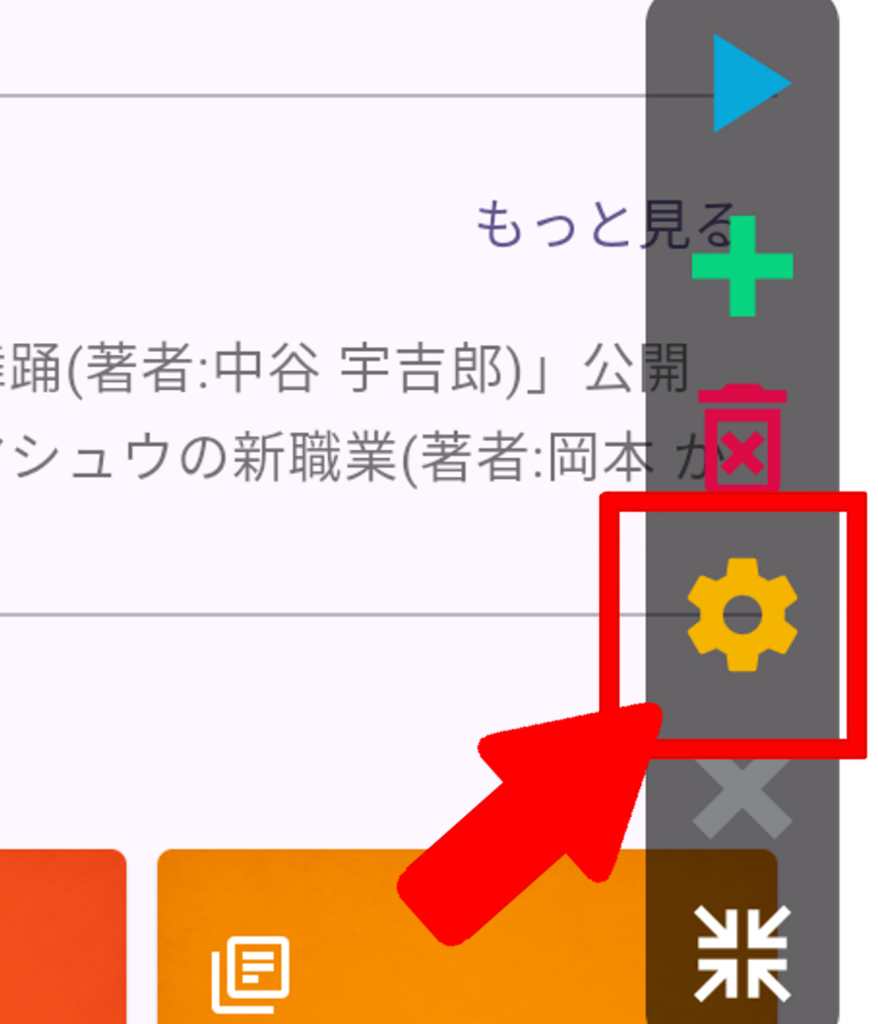
自動スクショのやり方は?【設定済み前提】
マイクロロイドと自動クリッカーの設定が出来たら、
実際に自動スクショをやっていきます。
最後に一つ設定してほしい事があるのですが、フローティングボタンの不透明度を0%にして下さい。(自動クリック時に、邪魔になるため)
で、自動クリッカーの起動メニューも最小化します。
矢印が4本中央に集まってる奴を押します。
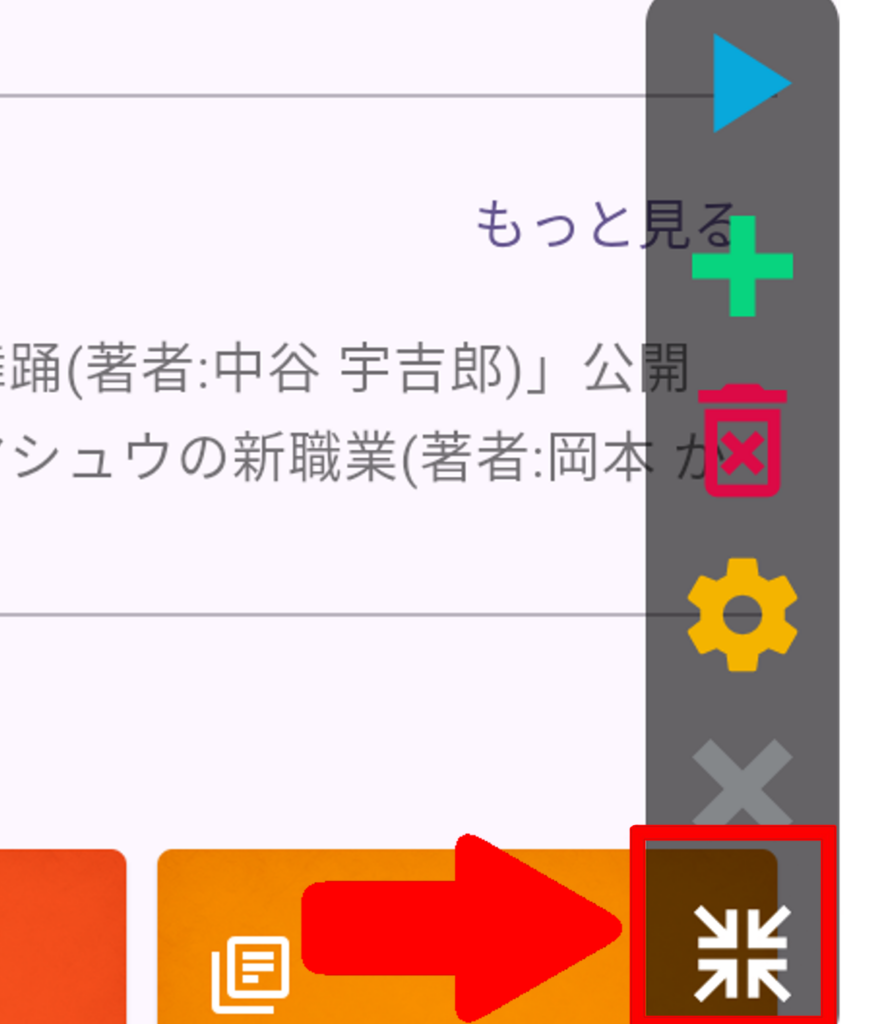
これで、自動クリッカーをスクショしたいアプリなどで起動すれば、
OKです。
3ステップでループして、自動スクショの完成です。
1.スクショ→
2.スクショ確認表示的なのを消す→
3.スワイプ→
1スクショ….
失敗談
スクショを連続して撮っていると、スマホがラグくなりスクショ確認的な奴の表示にラグがあり、上手く削除出来なかった。だから、それを消すクリックを遅らせる事で対処。
コメント