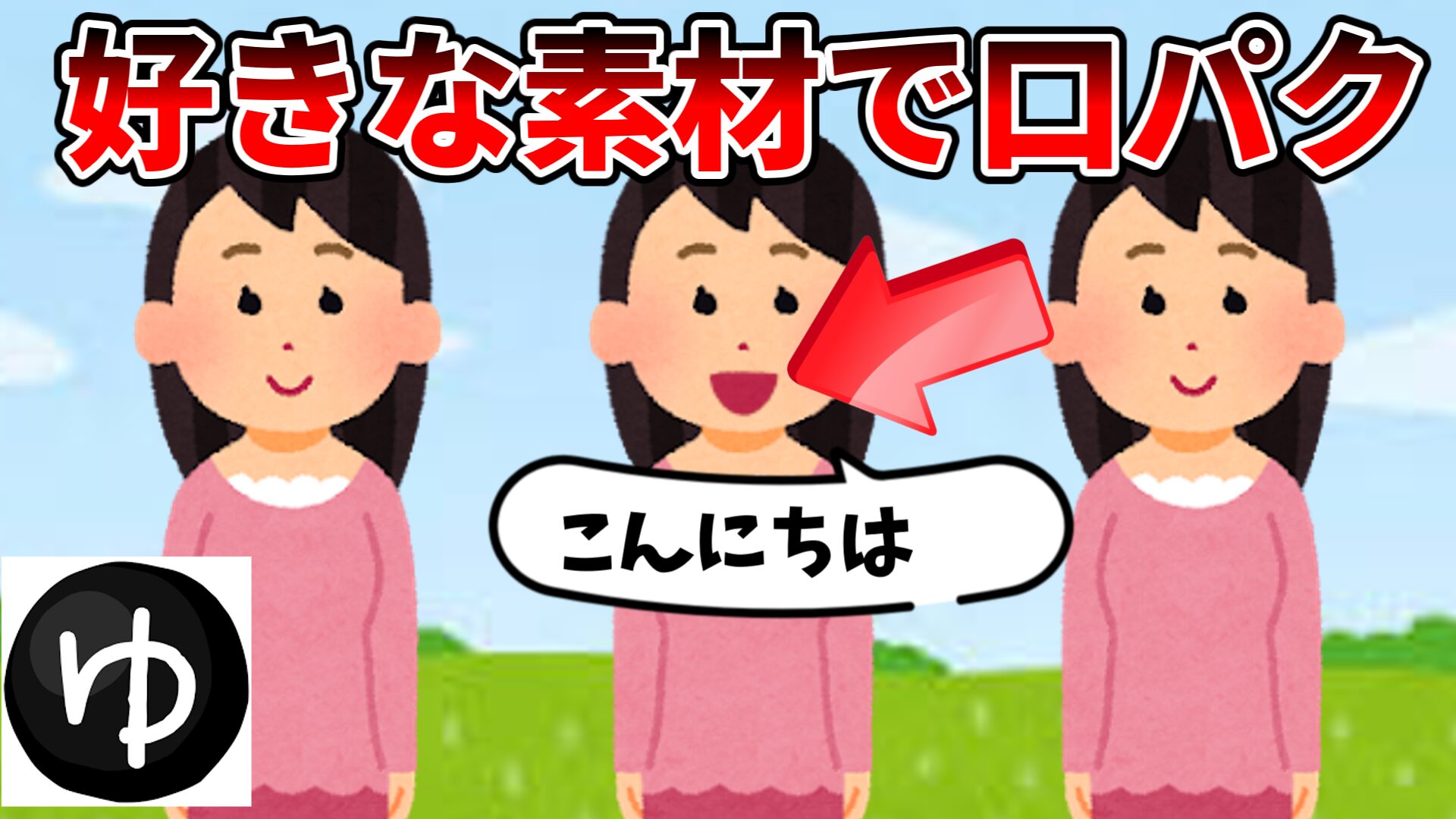
本記事では、
YMM4(ゆっくりムービーメーカー4)で、好きな素材に口パクをさせる方法を解説していきます
1.必要なもの
必要なものは以下3つです。
①口パクさせたい立ち絵素材
②口の素材(サイズの異なる2つ)
③画像編集ソフト(アプリで可)
2.素材を準備する
いらすとや
サイト: https://irasutoya.com
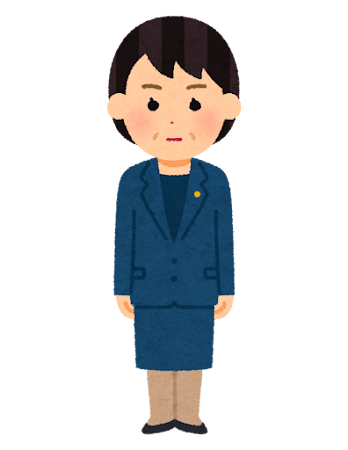
今回は、総理大臣のいらすとを口パクさせたいと思います。
①口パクさせたい立ち絵素材
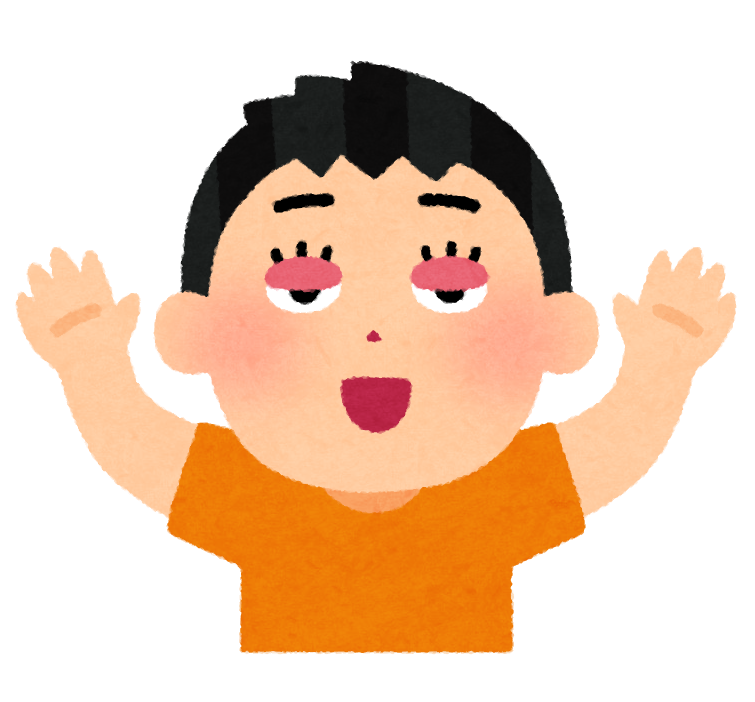
②口の素材(サイズの異なる2つ)
口が開いている素材を見つけてください。
次に、remove.bg というサイトを使い、口以外を削除します
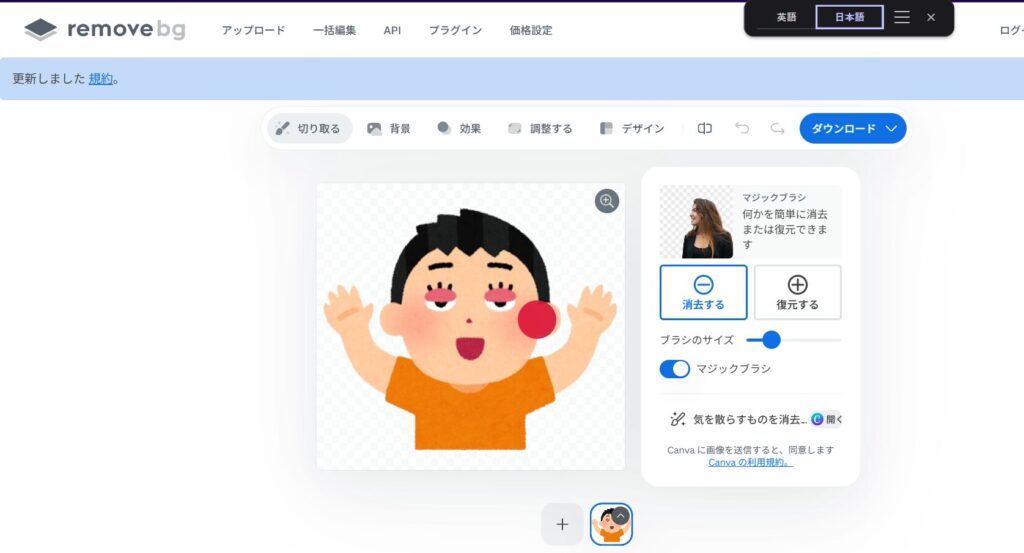
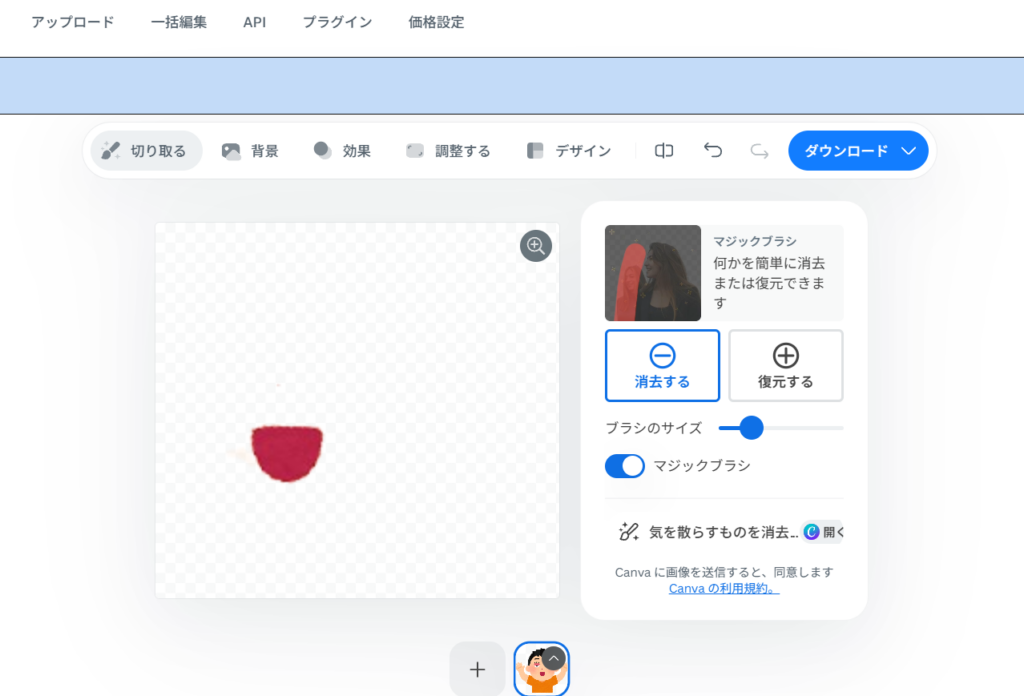
細かく消さなくて、口回りを大体消せば自動認識してくれて奇麗に切り取れます。
消せたら、ダウンロードします。これで、素材の準備は完了です。
3.口の素材を編集する
ここでやる事は、
①2つの大きさの異なる口素材を作る
今回は、分かり易いようにYMM4を使って編集していきます。
まず、口パクさせたい素材のサイズを調べます
ファイルマネージャーで、矢印バーをフォーカスすればサイズが出てきます。
もしくは、画像を右クリック→プロパティー→詳細→からサイズを確認出来ます。
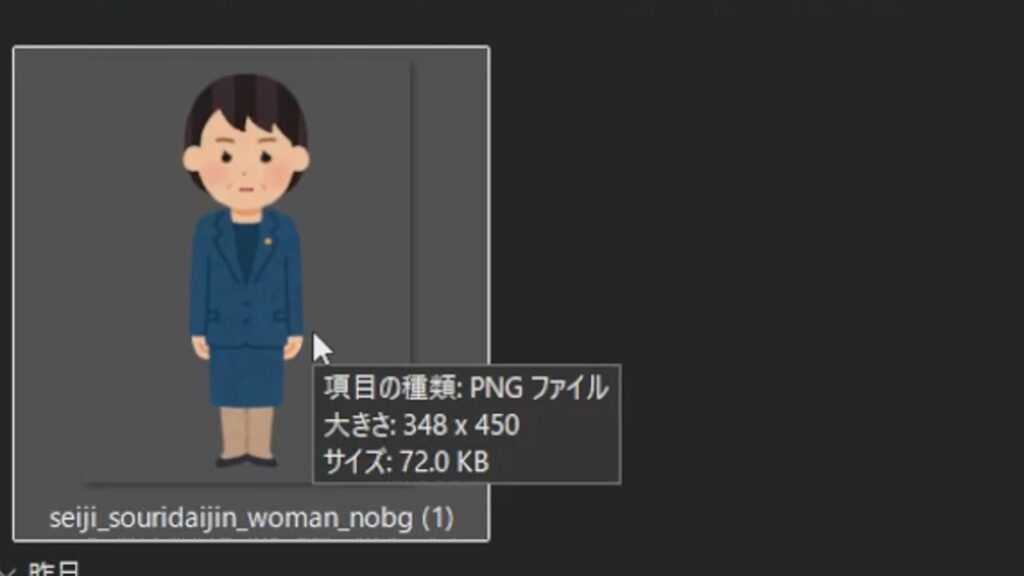
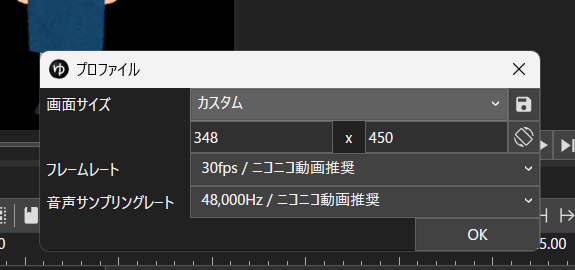
次に、そのサイズ今回の場合348×450を、
YMM4のファイル→動画の設定に入力します。
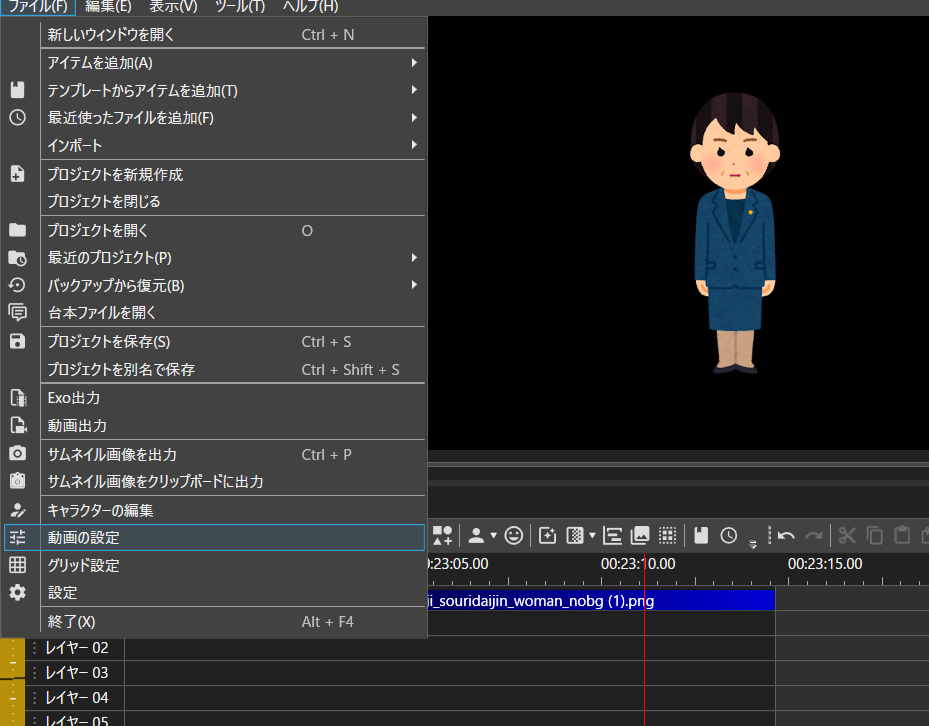
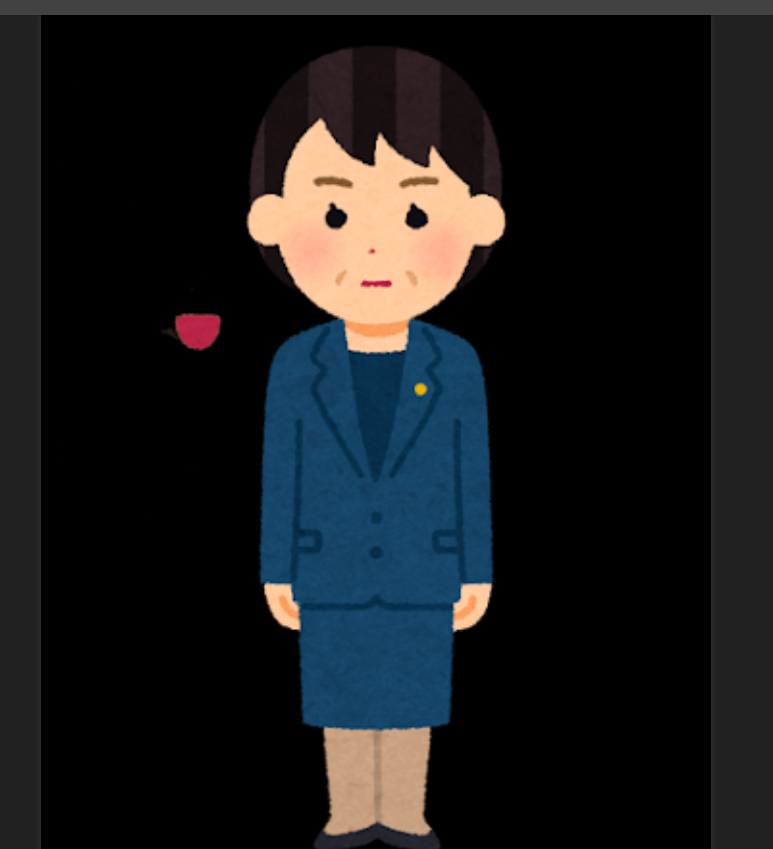
次に、そのいらすとを、はみ出ないようにピッタリ配置して下さい。
口をちょうどいいところに持っていきます。
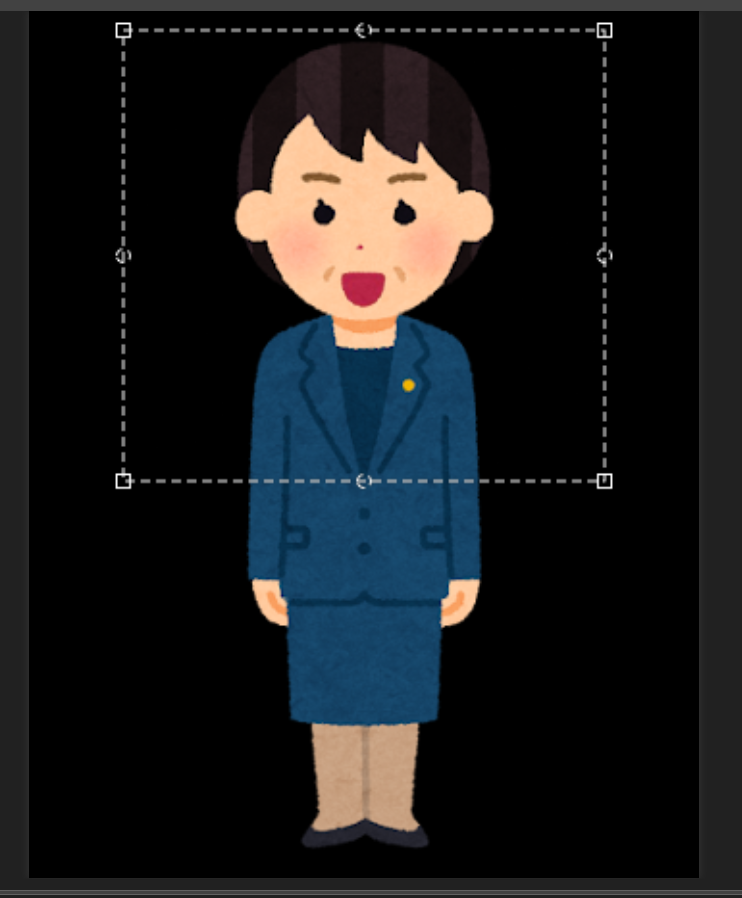
そして、ここがポイントなのですが、
口を大きく開いた状態と、
開けてる途中の状態の
2つを画像として保存します。
総理大臣のいらすとを画面外にして、口だけ保存して下さい。
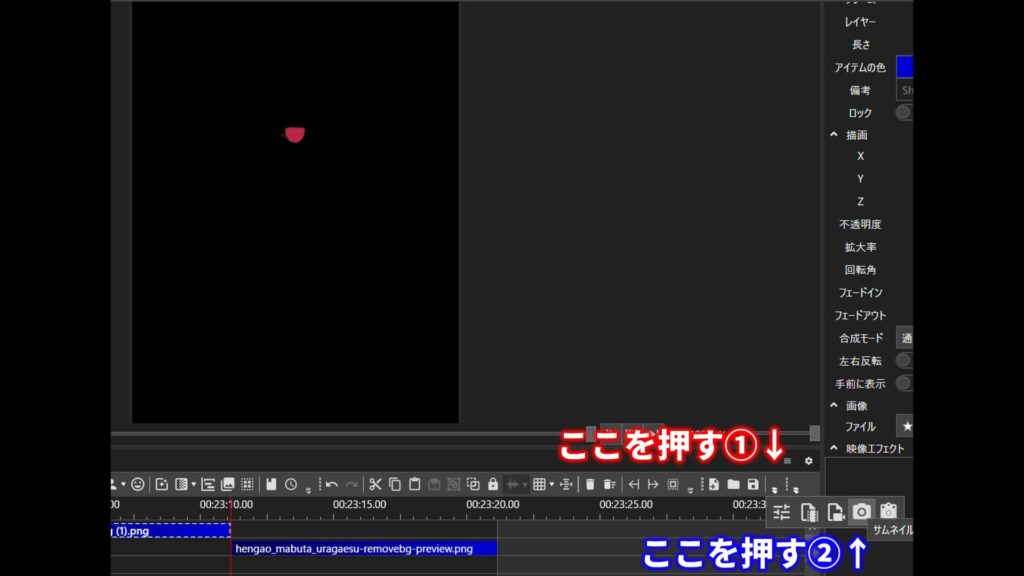
保存方法: ①縦3点マークを押す→②カメラマークを押す。png(背景透視)で保存。
同じ方法で、口だけ小さくして総理大臣のいらすとの口の場所に合わせて、
また、口だけ保存します。
4.YMM4で口パクを完成させる
まず、フォルダを準備します
親フォルダ名は、任意(なんでもok)です。
子フォルダは、口と体というフォルダを準備して下さい。
体フォルダには、口パクさせたいイラストを入れてください。名前は何でもok。
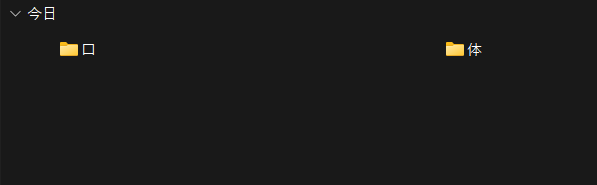
口フォルダ内の画像は以下のようにして下さい。
00.0→空画像(口を閉じてる状態、つまり背景が透視された画像)
00.1→口を少し開いた状態
00→口を最大まで開いた状態
最後は、必ず00とファイル名に指定してください。

次に、YMM4を開きます。
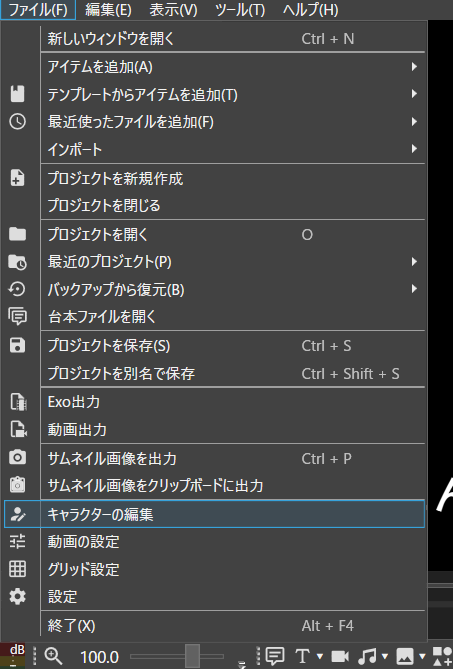
ファイル→キャラクターの編集を押します。
次に、
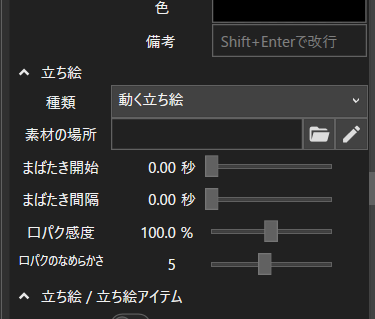
素材の場所右のフォルダマークを押し、
先ほどの親フォルダを指定します。
最後に、タイムライン上に追加した立ち絵の設定から、
口と体を選択して下さい。
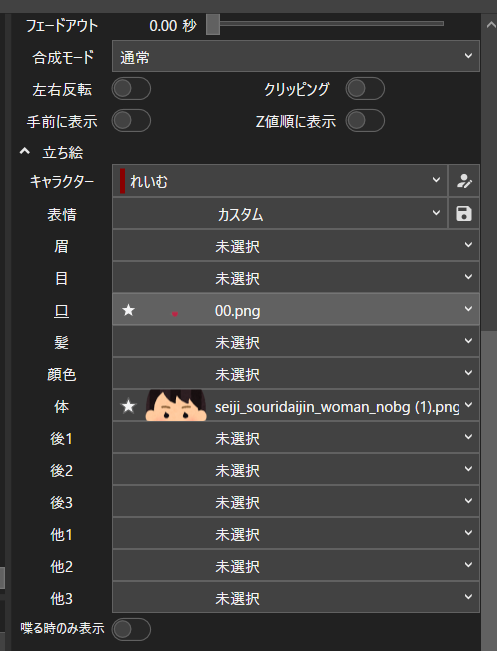
これで、音声読み上げと連動し立ち絵を口パクさせることが出来ます。
5.完成
こちらが完成品です。音声はなしにしてますが、実際に付けれます。
コメント